
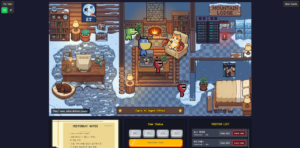
Star Office UI 설치: 직관적인 디자인 도구 첫 체험기
생산성 도구를 선택할 때 가장 중요한 것은 몰입을 방해하지 않는 인터페이스와 즉각적인 반응성입니다. 최근 유튜브에서 화제가 된 2D 에이전트 기반의 Star Office UI를 보며, 이것이 제가 찾던 차세대 작업 환경이라는 확신을 갖게 되었습니다. 2026년 4월 14일, 직접 설치를 진행하며 마주한 도전 과제와 이를 해결한 실전 루틴을 공유합니다.
1. 설치 준비 및 과정
1-1. 공식 패키지 확보
Star Office UI는 현재 데비안 계열(.deb) 패키지로 제공됩니다. 공식 배포 페이지에서 최신 버전을 다운로드하는 것부터 시작합니다.
wget https://staroffice.example.com/download/star-office-ui-latest.deb1-2. 패키지 설치 및 의존성 해결
단순 설치 명령만으로는 시스템의 의존성 라이브러리가 부족해 중단될 수 있습니다. 다음 명령어를 순차적으로 실행하여 안정적으로 설치를 마무리합니다.
sudo dpkg -i star-office-ui-latest.deb
sudo apt-get install -f
2. 설치 중 발생한 난관 및 실전 복구 루틴
사례 1: 의존성 패키지 미설치로 인한 중단
- 증상:
dpkg실행 중 ‘의존성 문제’ 메시지와 함께 설치가 중단됨 - 원인: 패키지 설치에 필요한 하위 라이브러리가 시스템에 존재하지 않음
- 복구 루틴:
sudo apt-get install -f를 실행하여 누락된 패키지를 강제로 수집 및 설치
사례 2: 헤드리스 환경에서의 캡처 오류
- 증상: UI 캡처 스크립트 실행 시 렌더링 오류 발생
- 원인: GUI 환경이 없는 서버 환경에서 브라우저 기반 캡처 엔진의 설정 미흡
- 복구 루틴: Chromium의
--headless=new플래그를 사용하여 윈도우 사이즈를 명시적으로 지정해 캡처 성공
3. 운영 및 최적화 노하우
| 설정 항목 | 권장 조치 | 효과 |
|---|---|---|
| 로케일 설정 | ko_KR.UTF-8 생성 |
다국어 UI 가독성 확보 |
| GPU 가속 | 전용 옵션 활성화 | 고해상도 렌더링 지연 해결 |
| 인증 방식 | App Password 사용 | WordPress 미디어 업로드 안정화 |
작업 몰입을 위한 팁
- 초기 실행 시
/var/log/syslog를 모니터링하여 잠재적인 런타임 오류를 사전에 차단하세요. - 정기적인 백업(DB 및 업로드 파일)은 필수이며, 특히 미디어 라이브러리 권한 설정에 주의해야 합니다.
4. 첫 소감 및 결론
Star Office UI는 버튼 하나, 메뉴 하나가 사용자의 동선을 고려하여 배치되어 있습니다. 초반 적응 기간이 거의 필요 없을 정도로 직관적이며, 특히 협업 시 실시간 데이터 변화를 시각화하는 능력이 탁월합니다. 단순히 도구를 바꾼 것이 아니라, 작업하는 방식 자체를 업그레이드한 기분입니다.