
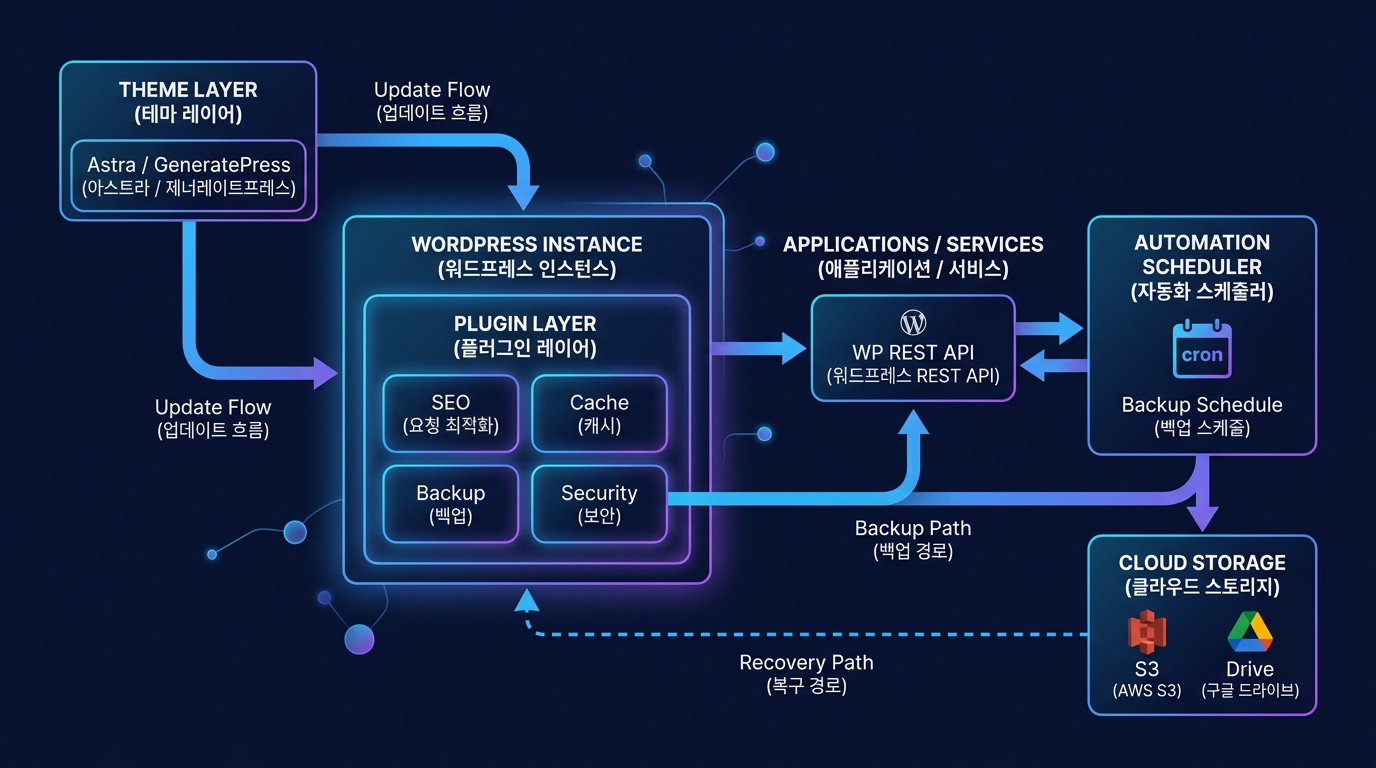
워드프레스 테마와 플러그인, 처음 선택이 가장 중요한 이유
블로그를 처음 열 때 가장 많이 고민하는 것이 “어떤 테마를 쓸까”입니다. 하지만 운영을 시작하고 나면 테마만큼이나 중요한 것이 플러그인 구성이라는 것을 금방 깨닫게 됩니다. 2026년 현재, 저희 블로그(blog.danbam.kr) 운영 경험을 기반으로 실전 가이드를 정리합니다.
1. 테마 선정 원칙 (2026년 기준)
핵심 기준 4가지
- 퍼포먼스 우선: Google PageSpeed 90+ 목표. 불필요한 JS/CSS를 기본으로 로드하지 않는 테마 선택
- 커스터마이징 유연성: 코드 없이도 레이아웃 변경이 가능해야 장기 운영이 편함
- 최신 업데이트 여부: 최근 6개월 이내 업데이트가 있는 테마만 선택
- 플러그인 호환성: Yoast SEO, WooCommerce 등 주요 플러그인과의 호환성 검증 필수
추천 테마 비교
| 테마 | 장점 | 추천 용도 |
|---|---|---|
| Astra | 가볍고 빠름, 무료 템플릿 다수 | 기술 블로그, 일반 블로그 |
| GeneratePress | 코드가 깔끔, SEO 친화적, 고성능 | 개발자 블로그, 전문 블로그 |
| Kadence | 드래그앤드롭 편집 용이, 다양한 스타터 템플릿 | 비즈니스, 포트폴리오 |
저희는 Astra를 선택했습니다. 가볍고 무료 스타터 템플릿이 풍부하며, 자동화 시스템과의 연동 시 성능 저하가 거의 없습니다.
2. 필수 플러그인 구조화 전략
카테고리별 핵심 플러그인
🔍 SEO
- RankMath (추천) 또는 Yoast SEO: 메타 설정, 사이트맵 자동 생성, 구조화 데이터
- 자동화 발행 시 각 포스트의 meta_title, meta_description을 REST API로 함께 전달하면 SEO 자동화 가능
⚡ 성능 최적화
- WP Rocket (유료, 강력 추천): 캐시, Lazy Load, CSS/JS 최적화 올인원
- Smush: 이미지 자동 압축 및 WebP 변환
🔒 보안
- Wordfence: 방화벽 + 악성코드 스캔 + 로그인 보호
- 관리자 로그인 URL 변경 + 2FA 적용 권장
💾 백업 및 복구
- UpdraftPlus: 예약 백업 → Google Drive/S3 자동 업로드
- 트래픽 피크 외 시간(새벽 3-5시)으로 백업 예약 설정
- DB + uploads 각각 별도 백업 주기 설정 권장
3. 자동화 오케스트레이션과 플러그인 통합
저희 시스템은 WP REST API를 통해 콘텐츠 발행을 자동화합니다. 이 경우 플러그인과의 충돌이나 성능 저하를 주의해야 합니다.
- WP Rocket의 캐시가 REST API 응답에 영향을 주는 경우: REST API URL을 캐시 제외 목록에 추가
- 보안 플러그인(Wordfence)이 자동화 서버 IP를 차단하는 경우: 서버 IP를 화이트리스트에 등록
- 플러그인 업데이트 전 반드시 Staging 환경에서 테스트 후 프로덕션 적용
4. 실전 트러블슈팅 사례
플러그인 충돌로 REST API 오류 발생
- 증상: POST /wp-json/wp/v2/posts 요청에서 500 오류
- 원인: 특정 보안 플러그인이 REST API 요청을 차단
- 해결: 플러그인 하나씩 비활성화하며 원인 특정 → 해당 플러그인 설정에서 REST API 허용 처리
테마 업데이트 후 레이아웃 깨짐
- 원인: Child Theme 미사용 상태에서 테마 업데이트 시 커스텀 CSS 초기화
- 해결: 반드시 Child Theme 사용, 커스텀 코드는 Child Theme에만 작성
5. 운영자 권장 체크리스트
- ☐ 테마: 최근 업데이트 6개월 이내 확인
- ☐ 플러그인: 6개월마다 사용 여부 재평가, 미사용 플러그인 즉시 삭제
- ☐ 백업: 주 1회 자동 백업 + 대형 업데이트 전 수동 백업
- ☐ 보안: 관리자 계정 2FA 적용 + 로그인 URL 변경
- ☐ 성능: 월 1회 PageSpeed 체크 후 80점 이하 시 즉시 원인 분석
- ☐ WP-Optimize: 주기적 DB 최적화 (불필요한 리비전, 스팸 댓글 정리)